« Envelope Sign » : différence entre les versions
(wiki-sync: Net-Logic/module_dolidocusign v2.2.2) |
(wiki-sync: Net-Logic/module_dolidocusign v2.2.3) |
||
| Ligne 1 : | Ligne 1 : | ||
<!-- Generated by wiki-sync from https://github.com/Net-Logic/module_dolidocusign/blob/v2.2. | <!-- Generated by wiki-sync from https://github.com/Net-Logic/module_dolidocusign/blob/v2.2.3/wiki/fr.md. | ||
Do not edit this page on the wiki: edit the repository, manual changes are refused at the next sync. --> | Do not edit this page on the wiki: edit the repository, manual changes are refused at the next sync. --> | ||
{| class="wikitable" | {| class="wikitable" | ||
|- style="vertical-align:top;" | |- style="vertical-align:top;" | ||
| [[File:EnvelopeSign-envelopesign_250x250.png]] | | [[File:EnvelopeSign-envelopesign_250x250.png]] | ||
| '''Version''' 2.2. | | '''Version''' 2.2.3<br/>'''Dolibarr''' V20 à V24<br/>'''PHP''' 7.4 à 8.5<br/>[https://www.dolistore.com/product.php?id=845&l=fr Télécharger sur DoliStore] | ||
|} | |} | ||
| Ligne 225 : | Ligne 225 : | ||
GPLv3 ou ultérieure. | GPLv3 ou ultérieure. | ||
<!-- wiki-sync: sha256= | <!-- wiki-sync: sha256=bdbdcd99172a9f0c32276a62092bd6cf0db8ad85c4e27e1ed4f133135b863868 --> | ||
Version actuelle datée du 19 novembre 2026 à 10:24

|
Version 2.2.3 Dolibarr V20 à V24 PHP 7.4 à 8.5 Télécharger sur DoliStore |
Présentation
Envelope Sign envoie les documents PDF de Dolibarr en signature électronique avec DocuSign®. Les signataires reçoivent l'e-mail DocuSign®, signent en ligne, et Dolibarr récupère le statut de l'enveloppe, le PDF signé et le certificat DocuSign® dans les documents de l'objet.
Objets pris en charge
| Objet | Signataires | Quand l'enveloppe est signée |
|---|---|---|
| Propositions commerciales | Contacts de la proposition | La proposition est classée signée |
| Commandes clients | Contacts de la commande | Le webhook clôture la commande |
| Commandes fournisseurs | Contacts de la commande fournisseur | Statut mis à jour |
| Interventions | Contacts de l'intervention | Statut mis à jour |
| Contrats | Contacts du contrat | Statut mis à jour |
| Expéditions | Contacts de l'expédition | Statut mis à jour |
Pour tous les objets, le PDF signé et le certificat DocuSign® sont enregistrés dans les documents de l'objet (automatiquement par le webhook pour les propositions et les commandes, par Synchronisation DocuSign® ou Récupérer les documents signés pour tous).
Les factures ne sont pas prises en charge.
Prérequis
| Prérequis | Détails |
|---|---|
| Dolibarr | 20.0 ou supérieur |
| PHP | 7.4 ou supérieur |
| Module Prune | Obligatoire : il contient le SDK DocuSign® et les librairies OAuth/JWT. Installez-le et activez-le d'abord. |
| Compte DocuSign® | Un compte développeur (démo) ou de production, avec une application et sa clé d'intégration |
| Accès web | HTTPS et une URL publique, pour que DocuSign® Connect puisse envoyer ses notifications à Dolibarr |
Installation
- Installez et activez le module Prune.
- Téléchargez
module_dolidocusign-x.y.z.zipsur DoliStore (lien en haut de cette page) et déposez-le avec Accueil → Configuration → Modules → Déployer un module externe. - Activez Envelope Sign dans Accueil → Configuration → Modules, puis donnez les permissions à vos utilisateurs.
L'activation du module crée un utilisateur technique dolidocusign, utilisé par le webhook DocuSign® pour mettre à jour les objets signés. Il n'a ni mot de passe ni clé API.
Configuration
Ouvrez Accueil → Configuration → Modules → Envelope Sign (icône roue dentée). La configuration a les onglets Paramètres, Réglages des clés privées d'accès (seulement avec JWT), Réglages du token d'accès et À propos.

- Environnement de Signature : Demo ou Prod, selon le compte DocuSign® utilisé.
- URI de redirection : à enregistrer dans DocuSign® (Paramètres → Apps et clés → Actions : Modifier → Ajouter une URI).
- Identifiant de compte : le numéro de compte affiché dans DocuSign®.
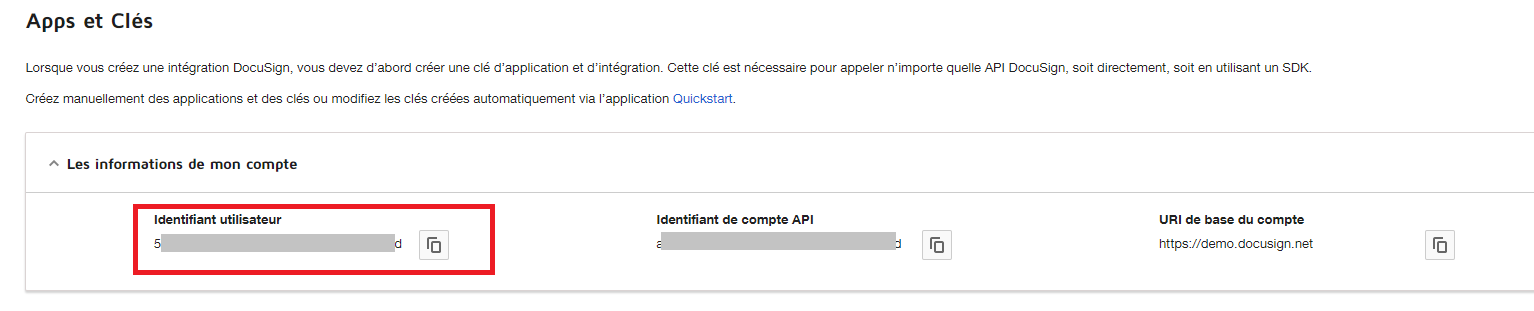
- Identifiant utilisateur : dans Paramètres → Apps et clés ; c'est l'expéditeur par défaut des enveloppes.
- Clé d'intégration : dans Paramètres → Apps et clés.
- Clé secrète : dans Paramètres → Apps et clés → Actions : Modifier → Authentification.

Démo ou production
L'Environnement de Signature choisit le jeu de valeurs utilisé : Demo (compte développeur, https://demo.docusign.net/restapi) ou Prod (compte de production, par exemple https://eu.docusign.net/restapi ; utilisez l'URI de base de votre compte). Chaque environnement a son identifiant de compte, son identifiant utilisateur, sa clé d'intégration, sa clé secrète, son URL d'API, sa clé HMAC, sa clé privée et son token : vous pouvez tester en démo puis passer en production.
Code d'autorisation ou JWT
- Code d'autorisation (par défaut) : dans l'onglet Réglages du token d'accès, cliquez sur le bouton pour demander un jeton d'accès, connectez-vous à DocuSign® et acceptez. Le jeton est renouvelé automatiquement avec son jeton de rafraîchissement.

- JWT : activez Activer la gestion du token JWT avec clé privée dans l'onglet Paramètres, générez une paire de clés RSA dans votre application DocuSign® (Paramètres → Apps et clés → Actions : Modifier) et collez la clé privée dans l'onglet Réglages des clés privées d'accès. DocuSign® n'affiche la clé qu'une seule fois : copiez-la avant de quitter la page. Dolibarr ne la réaffiche pas non plus ; laissez le champ vide pour conserver la clé enregistrée. Demandez ensuite le jeton une fois depuis l'onglet Réglages du token d'accès pour donner le consentement : les jetons suivants sont créés sans connexion, pour l'identifiant utilisateur du module ou pour l'utilisateur DocuSign® de l'expéditeur.

Webhook DocuSign® Connect
Activez Activer la fonctionalité Connect dans l'onglet Paramètres (Connect doit être disponible sur votre compte DocuSign®). Quand Dolibarr est accessible en HTTPS, l'onglet Réglages du token d'accès crée une configuration Connect nommée « Dolibarr connect configuration » qui envoie les événements des enveloppes à .../dolidocusign/notifications.php.
Le webhook ne fait confiance à rien dans la notification : il demande à DocuSign® le statut réel de l'enveloppe avant de modifier quoi que ce soit. Nous recommandons malgré tout une clé HMAC : dans DocuSign® (Paramètres → Connect → Clés Connect), ajoutez une clé, activez Inclure la signature HMAC sur la configuration Connect de Dolibarr, et copiez la clé dans Clé HMAC de vérification d'authenticité du webhook (une par environnement). Les notifications sans signature valide sont alors refusées.
Configurations de signature
Une configuration de signature indique à DocuSign® où les signataires doivent signer. Créez-en une dans Outils → Envelope Sign → Nouvelle configuration pour chaque type d'objet et modèle PDF :
- Donnez un libellé, choisissez le type de pièce et le ou les modèles PDF concernés.
- Sur la fiche de la configuration, ajoutez les onglets : signature, paraphe, case à cocher, boutons radio, date, date de signature, nom complet, prénom, nom, texte.
- Pour chaque onglet, choisissez le type de contact du signataire (les contacts de ce type sur le document le signent) et placez-le soit par un texte cible trouvé dans le PDF (avec des décalages x/y), soit par des coordonnées x,y et un numéro de page.
Le module enregistre le modèle PDF utilisé pour générer chaque document : il sait ainsi quelle configuration s'applique. Un PDF sans configuration, ou avec plusieurs, est signalé par un avertissement dans la fenêtre d'envoi.
Éditeur visuel
Depuis la fiche d'une configuration, le bouton Éditeur visuel ouvre le PDF d'un objet existant du module (à choisir parmi les documents du même type). Glissez les types d'onglets de la palette sur la page :
- déposer un onglet sur un texte du document l'ancre à ce texte (un avertissement s'affiche si le texte apparaît plusieurs fois, car DocuSign® place l'onglet à chaque occurrence) ;
- le déposer ailleurs enregistre une position libre (coordonnées x,y).
La page d'une position libre est enregistrée comme une « page depuis la fin » (dernière page, avant-dernière, ...), la configuration convient donc à des documents de longueurs différentes. Le panneau de propriétés modifie l'onglet sélectionné (type, type de contact du signataire, décalages, ...). Rien n'est enregistré avant de cliquer sur Enregistrer. L'ancien formulaire manuel de la fiche reste disponible.

L'éditeur embarque pdf.js (Apache-2.0) pour afficher le PDF.
Utilisation
Envoyer un document
Sur une proposition, commande, commande fournisseur, intervention, un contrat ou une expédition validé, cliquez sur Envoi DocuSign®. La fenêtre affiche :
- les signataires trouvés parmi les contacts du document ;
- l'Expéditeur : l'utilisateur DocuSign® par défaut du module, ou votre propre utilisateur DocuSign® si votre fiche utilisateur en a un ;
- les fichiers PDF du document, le dernier généré étant coché ;
- le Statut DocuSign® : Brouillon (terminez l'enveloppe dans DocuSign® avec Editer enveloppe DocuSign®) ou Envoyé aux signataires ;
- Authentification SMS : les signataires doivent saisir un code reçu sur leur mobile (le numéro de mobile de chaque signataire est obligatoire).
Suivre l'enveloppe
- Synchronisation DocuSign® demande à DocuSign® le statut de l'enveloppe. Quand elle est signée, une proposition est classée signée et les documents signés sont récupérés.
- À l'affichage de la fiche d'un objet, une enveloppe en cours est vérifiée au plus une fois toutes les
DOLIDOCUSIGN_AUTO_SYNC_DELAYminutes. - Annuler l'enveloppe DocuSign® annule l'enveloppe ; elle peut être renvoyée ensuite. L'objet lui-même n'est jamais annulé.
- Récupérer les documents signés enregistre le PDF signé (« ... (Signed).pdf ») et le certificat DocuSign® dans les documents de l'objet.
Avec le webhook Connect, le statut est mis à jour dès que DocuSign® envoie l'événement ; pour les propositions et les commandes, l'objet est aussi clôturé et les documents signés sont enregistrés.
Expéditeur par utilisateur
Par défaut les enveloppes partent de l'utilisateur DocuSign® du module (Identifiant utilisateur de l'onglet Paramètres). Un utilisateur Dolibarr peut aussi envoyer en son nom :
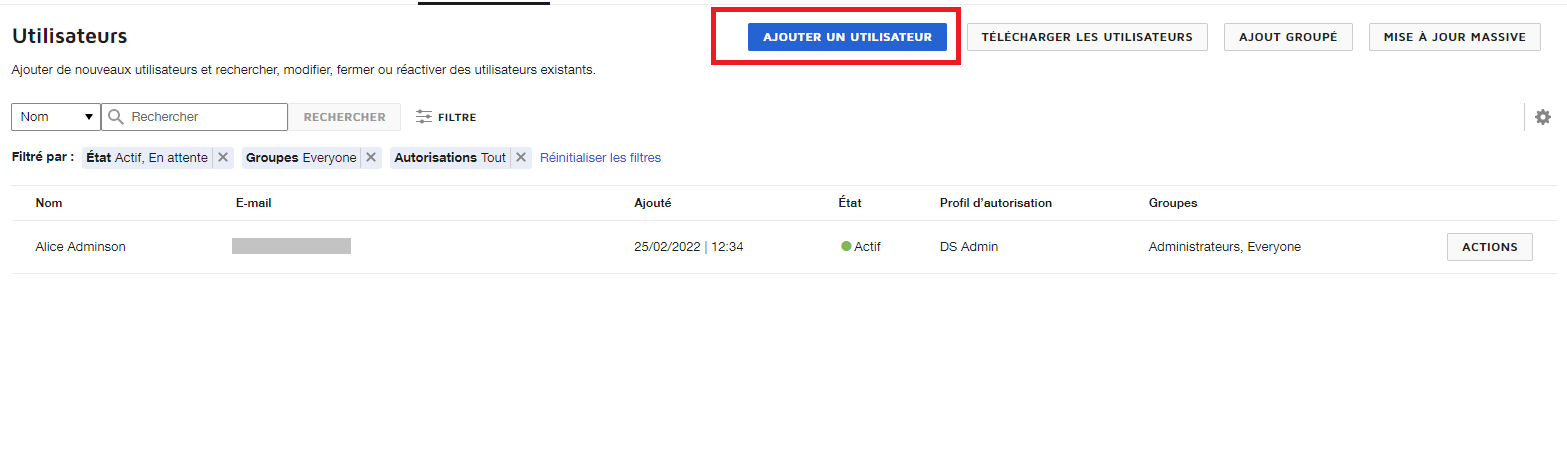
- Dans DocuSign® (Paramètres → Utilisateurs), ajoutez l'utilisateur, puis connectez-vous avec cet utilisateur et copiez son identifiant utilisateur dans Apps et clés.
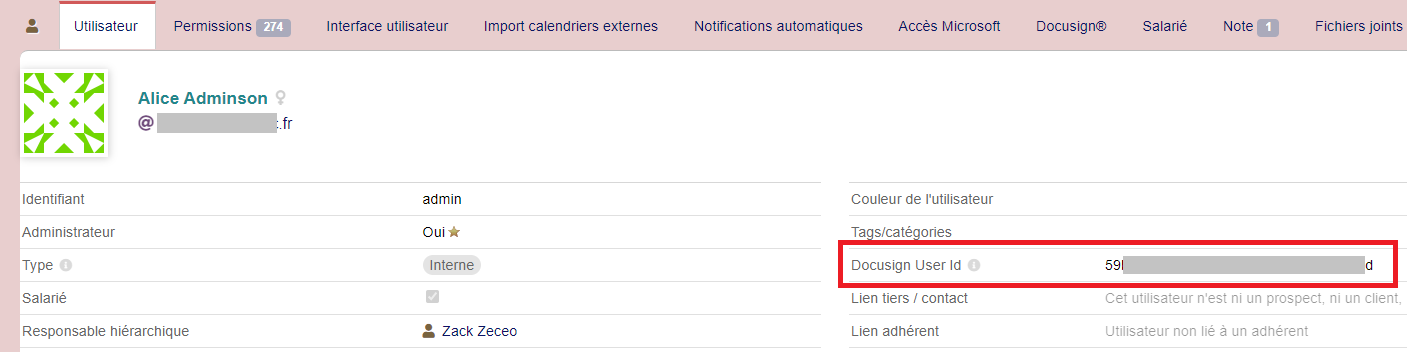
- Activez Activer le debug des extrafields dans l'onglet Paramètres du module, et saisissez cet identifiant dans le champ Identifiant utilisateur DocuSign® de la fiche utilisateur Dolibarr.
- Dans l'onglet Docusign® de sa fiche utilisateur, l'utilisateur demande son propre jeton d'accès. Mettre à jour dans DocuSign® recopie ensuite son nom, son poste et son adresse dans DocuSign®.
- Dans la fenêtre d'envoi, il se choisit comme Expéditeur.


Options
| Option | Où | Effet |
|---|---|---|
| Activer l'envoi de l'enveloppe en CC | Onglet Paramètres | L'expéditeur (ou le login/e-mail par défaut du module) reçoit une copie des documents signés |
| Activer la gestion des rappels | Onglet Paramètres | DocuSign® envoie des rappels après X jours, puis tous les Y jours (3 et 2 par défaut) |
| Activer la gestion de l'expiration | Onglet Paramètres | L'enveloppe expire après X jours (par défaut : la validité des propositions, ou 15), avec un avertissement Y jours avant (2 par défaut) |
DOLIDOCUSIGN_AUTO_SYNC_DELAY
|
Accueil → Configuration → Divers | Minutes entre deux vérifications automatiques d'une enveloppe en cours à l'affichage de sa fiche. 10 par défaut ; -1 les désactive (seuls la synchronisation et le webhook mettent le statut à jour)
|
Permissions
| Permission | Autorise |
|---|---|
| Lire les signatures et les configurations DocuSign® | Voir les listes, le statut et récupérer les documents signés |
| Envoyer des documents en signature et créer des configurations | Envoyer, synchroniser, éditer les enveloppes en brouillon, créer et modifier les configurations |
| Annuler des enveloppes et supprimer des configurations | Annuler les enveloppes, supprimer les configurations |
| Lire / créer ou mettre à jour des utilisateurs dans DocuSign® | L'onglet DocuSign® des fiches utilisateur |
| Lire / créer ou mettre à jour des contacts dans DocuSign® | L'onglet DocuSign® des fiches contact |
Envoyer, annuler et récupérer demandent aussi le droit de modifier l'objet (proposition, commande...).
Mise à jour vers la 2.1.0
- Dolibarr 20 est désormais la version minimale.
- Les commandes ne sont jamais annulées automatiquement : une enveloppe annulée affiche seulement « Signature Annulée » et peut être renvoyée. Annuler la commande reste votre décision.
- Rien n'est modifié à l'affichage d'une fiche ou d'une liste : une proposition n'est clôturée que par la synchronisation ou par le webhook, et les listes affichent le statut enregistré.
- Utilisateur technique
dolidocusign: il n'a plus besoin de clé API, ni d'autres droits que lire et clôturer les propositions et les commandes (avec le droit de création/modification que Dolibarr exige pour les clôturer) et lire les tiers et les contacts. Les installations existantes gardent les droits qu'elles avaient : supprimez la clé API et les droits en trop de l'utilisateurdolidocusignexistant (Accueil → Utilisateurs & Groupes). - Les commandes fournisseurs et les interventions sont signées et enregistrées correctement, les liens d'action portent un jeton CSRF, et le module est traduit en anglais, français, allemand, espagnol, italien, polonais et chinois.
Licence
GPLv3 ou ultérieure.